Cookie-Banner barrierefrei: Tastatur, Fokus, Consent ohne Blocker
Dateiname (Slug): cookie-banner-barrierefrei-tastatur-fokus-consent
Meta Title (60 Zeichen): Cookie-Banner barrierefrei: Tastatur, Fokus, Consent ohne Blocker
Meta Description (158 Zeichen): So gestalten Sie Cookie-Banner BFSG- und WCAG-nah: klare Buttons, sichtbarer Fokus, vollständige Tastaturbedienung und Consent ohne Barrieren im Funnel.
Cookie-Banner barrierefrei: Tastatur, Fokus, Consent ohne Blocker
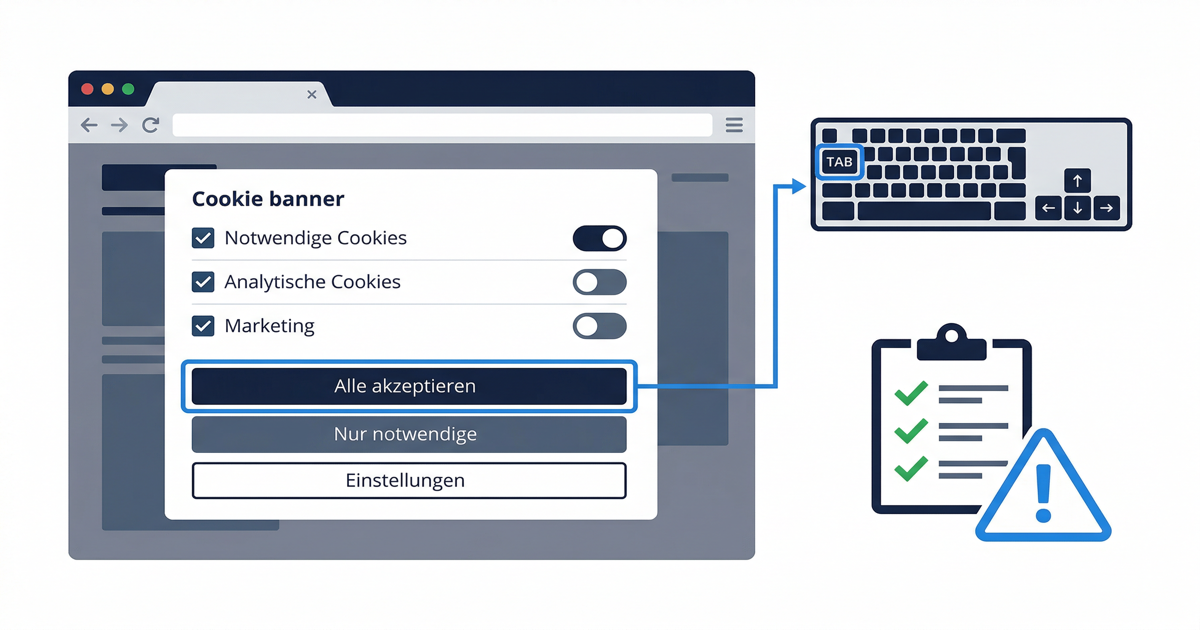
Cookie-Banner sind oft das erste interaktive Element Ihrer Website – und damit der erste Ort, an dem Nutzer aussteigen. Wenn der Banner per Tastatur nicht bedienbar ist, den Fokus „verschluckt“ oder die Schaltfläche „Ablehnen“ versteckt, haben Sie nicht nur ein UX-Problem, sondern auch ein Risiko für BFSG/WCAG-Konformität.
Die gute Nachricht: Mit einer Tool-first-80/20-Strategie lassen sich die meisten kritischen Schwachstellen schnell finden und priorisiert beheben. In diesem Leitfaden kombinieren Sie Scanner, kurze manuelle Tests und klare Umsetzungsregeln für Produkt, Marketing und Entwicklung.
Warum Cookie-Banner ein Accessibility-Hotspot sind
Cookie-Dialoge greifen tief in die Interaktion ein:
- Sie öffnen als Modal und steuern den initialen Fokus.
- Sie blockieren oft den restlichen Seiteninhalt.
- Sie enthalten rechtlich relevante Entscheidungen (Einwilligung/Ablehnung).
- Sie werden auf nahezu jeder Seite ausgeliefert.
Wenn hier etwas schiefläuft, betrifft das den gesamten Traffic – inklusive Leads, Checkout und Service-Prozesse. Ein guter Einstieg für das Gesamtprogramm ist ein schneller Website-Check automatisch + manuell, bevor Sie tiefer in einzelne Komponenten gehen.
Die 80/20-Strategie: Erst Scanner, dann gezielte Tests
1) Scanner-Lauf auf Startseite + 3 Kernseiten
Starten Sie mit einem automatisierten Scan (Homepage, Produktseite, Kontakt/Checkout, Login). Tools erkennen zwar nicht alles, aber sie finden schnell häufige Banner-Fehler:
- Fehlende oder doppelte ARIA-Rollen/Labels im Dialog
- Kontrastprobleme bei Primär-/Sekundärbuttons
- Fehlende Label-Zuordnung bei Toggle-Kategorien
- Unsaubere Fokusindikatoren in CSS
So nutzen Sie den schnellen Einstieg effizient, wie im Vergleich Automatische vs. manuelle BFSG-Tests beschrieben.
2) 10-Minuten-Tastaturtest (manuell)
Direkt danach folgt der kurze Realitätscheck:
- Seite neu laden (ohne Maus).
Tabdrücken: Fokus muss sichtbar in den Banner springen.- Mit
Tab/Shift+Taballe Bedienelemente erreichen. Enter/Space: Buttons und Schalter müssen auslösen.Esc: nur schließen, wenn rechtlich/konzeptionell vorgesehen.- Nach Aktion (z. B. „Alle akzeptieren“) muss der Fokus sinnvoll weitergehen.
Die Details zur Prüfroutine finden Sie in der Anleitung zur Tastaturbedienung mit Fokus und Tab-Reihenfolge.
3) Screenreader-Smoke-Test auf zwei Geräten
Testen Sie mindestens einmal mit VoiceOver (macOS/iOS) und einmal mit NVDA (Windows):
- Wird der Dialog als Dialog angekündigt?
- Sind Button-Namen eindeutig („Alle akzeptieren“, „Nur notwendige“)?
- Ist die Reihenfolge verständlich?
- Werden Zustände (ein/aus) bei Kategorien sauber vorgelesen?
Schon dieser schlanke Mix deckt typischerweise den Großteil der kritischen Banner-Barrieren auf.
Häufige Fehler im Cookie-Banner – und wie Sie sie beheben
Fehler 1: Fokus landet hinter dem Banner
Symptom: Nutzer tabben in Header oder Seite, obwohl das Consent-Modal offen ist.
Fix: Beim Öffnen Fokus aktiv in den Dialog setzen und während der Anzeige im Dialog halten (Focus Trap). Beim Schließen Fokus auf ein sinnvolles Zielelement zurückgeben.
Fehler 2: „Ablehnen“ ist visuell/technisch benachteiligt
Symptom: Primärbutton klar erreichbar, Ablehnen versteckt oder nur per Maus erreichbar.
Fix: Optionen gleichwertig zugänglich machen (Tastatur, Screenreader, Kontrast, Größe). Rechtliche Gestaltung ist separat zu bewerten – technisch muss die Bedienbarkeit in jedem Fall gleichwertig sein.
Fehler 3: Unklare Button- oder Linktexte
Symptom: Screenreader liest mehrfach „Mehr“, „OK“ oder unspezifische Aktionen.
Fix: Eindeutige Beschriftungen je Aktion und Ebene, z. B. „Auswahl speichern“, „Nur notwendige Cookies“, „Cookie-Einstellungen öffnen“.
Fehler 4: Kontrast und Fokusstyle zu schwach
Symptom: Fokusrahmen im Overlay kaum sichtbar, insbesondere bei dunklem Banner.
Fix: Deutlichen Fokusindikator mit ausreichendem Kontrast implementieren; nicht nur Farbnuancen, sondern klare Outline/Border nutzen. Für Grundlagen hilft der Leitfaden zu WCAG-Kontrastwerten.
Fehler 5: Drittanbieter-Widget als „Black Box“
Symptom: Consent-Tool lässt sich kaum anpassen, erzeugt Tastaturfallen oder fehlerhafte ARIA-Ausgabe.
Fix: Anbieter anhand Testkriterien evaluieren oder wechseln. Verlassen Sie sich nicht auf reine Overlay-Versprechen; die Risiken sind ähnlich wie bei Accessibility-Overlays.
Praktische Abnahmekriterien für Teams (Definition of Done)
Für Release-Freigaben empfiehlt sich eine kurze, verbindliche Checkliste:
- Dialog ist vollständig per Tastatur bedienbar.
- Fokus ist jederzeit sichtbar und logisch geführt.
- Keine Tastaturfalle; Fokus kehrt nach Abschluss sinnvoll zurück.
- Alle Consent-Optionen sind gleichwertig erreichbar und verständlich benannt.
- Kontrast und Button-Größen sind auch mobil robust.
- Scanner-Befunde sind dokumentiert, manuelle Tests protokolliert.
Wenn Sie ein Formular im Anschlussprozess haben (Lead, Login, Checkout), sollten Sie zusätzlich die Formular-Best-Practices prüfen – dort entstehen häufig Folgebarrieren nach dem Banner.
Fazit
Ein barrierefreier Cookie-Banner ist kein Nice-to-have, sondern Teil eines funktionierenden digitalen Zugangs. Mit einem schlanken 80/20-Vorgehen aus Scanner, Tastaturtest und kurzem Screenreader-Check bekommen Sie schnell belastbare Ergebnisse – ohne monatelanges Audit-Projekt.
Wichtig ist, nicht nur „irgendeinen“ Consent-Layer auszurollen, sondern die tatsächliche Bedienbarkeit unter realen Bedingungen zu prüfen.
CTA: Prüfen Sie Ihre Website inkl. Consent-Dialog in wenigen Minuten und priorisieren Sie die größten Risiken zuerst: BFSG-Scan starten.
Hinweis: Dieser Artikel stellt keine Rechtsberatung dar, sondern dient der allgemeinen Information.